[addtoany]
Excel-funksjonen FINN.RAD
Det er vanskelig å forstå funksjonen FINN.RAD ved å lese om den og tenke på den. Den beste måten å lære funksjonen på er å øve og eksperimentere. Vi går derfor gjennom et typisk eksempel med funksjonen FINN.RAD.
FINN.RAD i et eksempel
Tenk deg følgende situasjon: Du har en tabell med salg i lokal valuta og en annen tabell med valutakurser, som i bildet nedenfor.
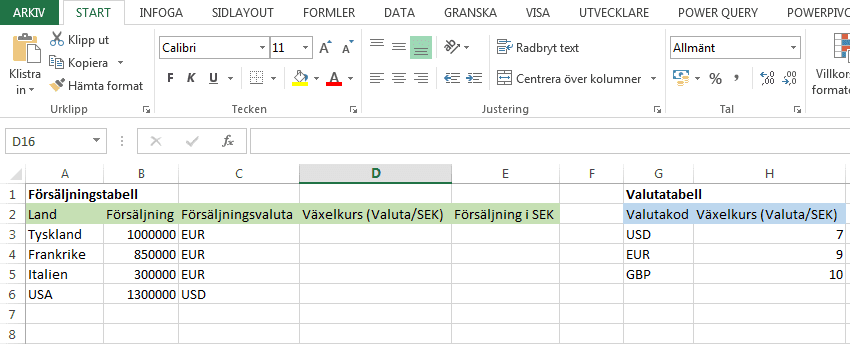
Du vil regne ut salget per land i SEK. For å kunne gjøre det trenger du land, salg, salgsvaluta og valutakurs. Du har alt unntatt valutakursen i salgstabellen din. Derfor bruker du FINN.RAD for å hente den informasjonen fra valutatabellen.
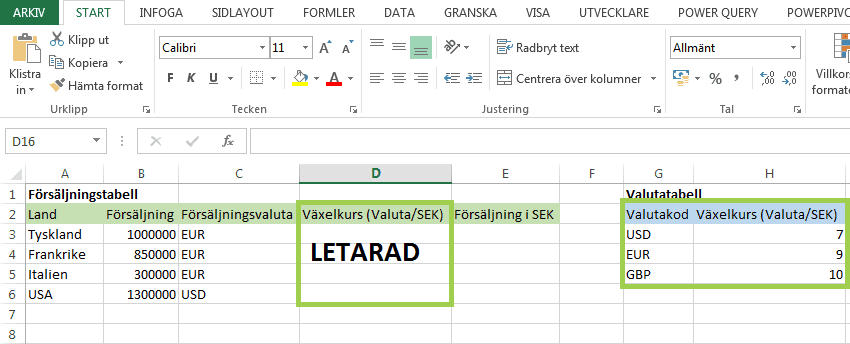
FINN.RAD er en svært kraftig funksjon i Excel som ofte kommer til nytte. Funksjonen skrives slik:
FINN.RAD(søkeverdi;tabellmatrise;kolonneindeks;områdesøk)
Du begynner med å skrive inn formelen i D3.

søkeverdi = Verdien du søker etter, som i dette tilfellet er EUR. Se bildet nedenfor.
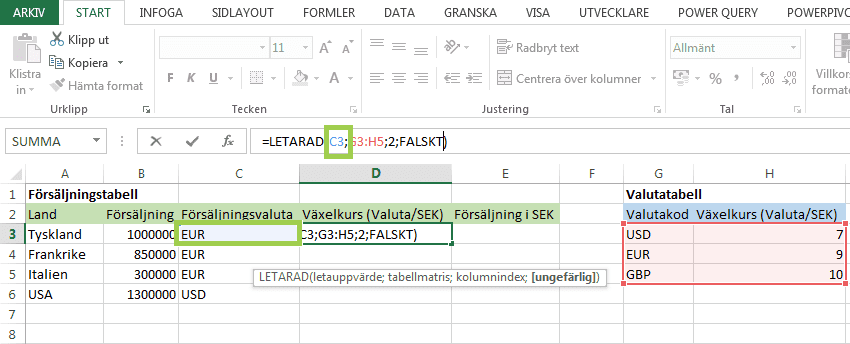
tabellmatrise = matrisen der du i første kolonne vil finne søkeverdien, og i en av de andre kolonnene vil finne det som skal bli funksjonens resultat, i dette tilfellet valutakursen.

kolonneindeks = regnet fra én i tabellmatrisen, og økende mot høyre, indeksen for kolonnen der du vil finne det som skal bli funksjonens resultat, i dette tilfellet valutakursen.

områdesøk = Vi setter USANN her fordi vi leter etter eksakt ”EUR”. Hvis områdesøk settes til SANN og ingen eksakt match blir funnet, returneres den nærmeste største verdien som er mindre enn søkeverdien.
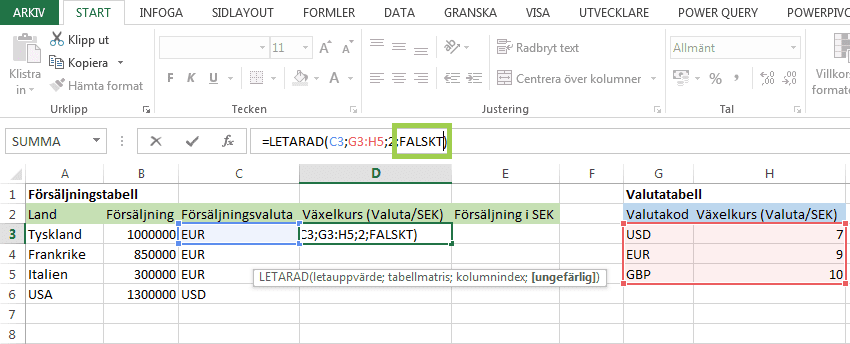
Hvis du har lykkes med formelen, gir den verdien 9. I bildet nedenfor gir formelen den ønskede valutakursen.

Sånn, ja!
Fylle en hel kolonne med FINN.RAD
Hvis du vil finne valutakursene for alle radene i salgstabellen, kan du kopiere FINN.RAD-formelen nedover til alle radene.
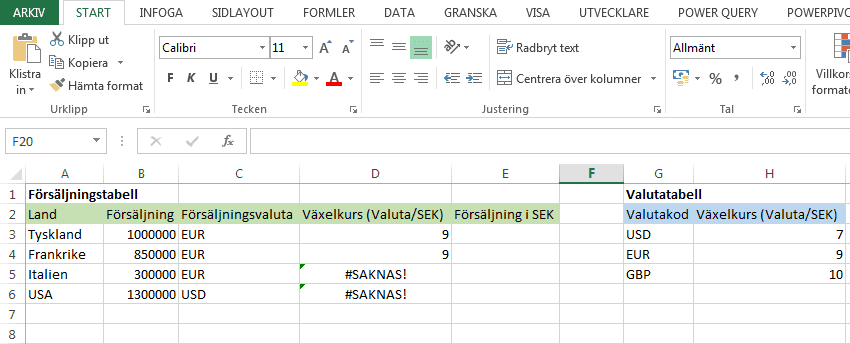
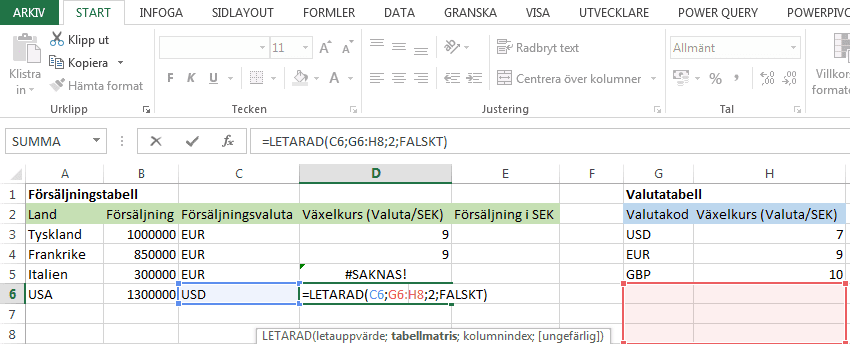
Men hvis du gjør det, ser du at resultatet ikke blir som vi hadde tenkt. For å forstå hvorfor det blir slik, må man kjenne til relative og absolutte cellereferanser i Excel. Du vil søke i den samme valutatabellen i alle formlene dine. Derfor må du låse noen cellereferanser ved å skrive dollartegn foran kolonne- eller radbetegnelsene som skal låses.
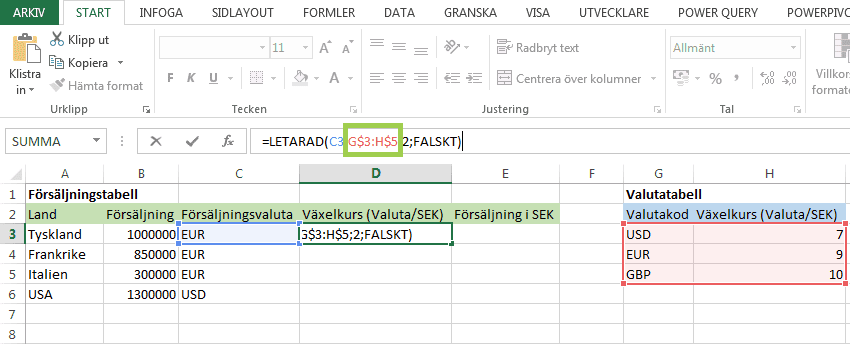
Dette gjør ingen forskjell for resultatet i D3.
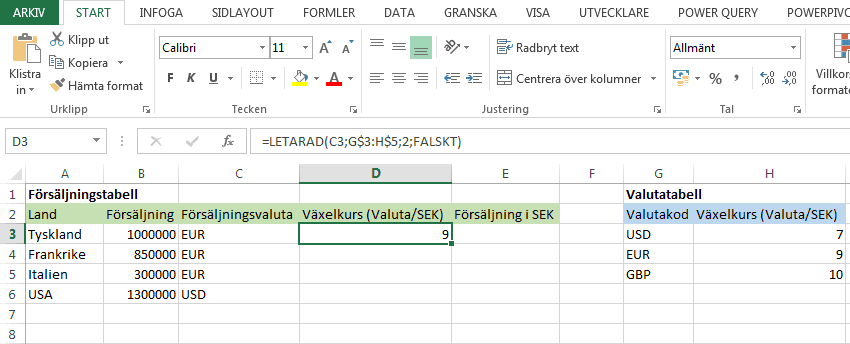
Men når du kopierer D3 nedover til de andre cellene, får du nå riktig resultat også i dem.


Med denne suksessen avslutter vi veiledningen vår til Excel-funksjonen FINN.RAD. FINN.RAD brukes ofte nettopp for å hente en verdi fra en tabell til en annen basert på en ”søkeverdi”. Vi håper artikkelen har vært nyttig, og at du får stor nytte av FINN.RAD-funksjonen fremover!
Noen av kundene våre
Vi har både store og små bedrifter som kunder.