[addtoany]
Flytte rundt og markere i et regneark med hurtigtaster
Å flytte rundt og markere i et regneark med mye data kan oppleves som slitsomt og tidkrevende. Heldigvis finnes det smarte tastatursnarveier som gjør det enklere.

Hurtigtaster for å flytte rundt og markere
Ctrl+piltast: aktiverer den siste cellen som ikke er tom i pilens retning
Shift+piltast: markerer én celle i pilens retning
Ctrl+shift+piltast: markerer alle cellene mellom cellen der du var og den siste cellen som ikke er tom i den retningen
Det som er effektivt i små tabeller, er slitsomt i store tabeller
Følgende måte å flytte til den siste cellen i en liste på er effektiv hvis listen er kort, men slitsom hvis listen er lang:
- Rull (scroll) nedover og klikk til slutt med musen på den siste cellen.
Følgende måte å markere en tabell på er effektiv hvis tabellen er liten, men slitsom hvis tabellen er kort.
- Klikk på cellen i øverste venstre hjørne, hold nede museknappen og dra musen nedover og mot høyre til hele tabellen er markert.
Det går mye raskere å flytte rundt og markere med hurtigtaster
Jeg bruker ikke spesielt mange hurtigtaster i Excel. Det er sjelden hastigheten på kommandoene mine som begrenser effektiviteten min i Excel. Men akkurat følgende hurtigtaster for å flytte rundt og markere i regneark bruker jeg veldig ofte. De gjør hverdagen min enklere.
Hvis du trykker på høyrepil, nedpil, venstrepil og oppil, aktiverer du cellen ett steg i hver retning
Men hvis du holder nede ctrl og i stedet trykker ctrl+høyrepil, ctrl+nedpil, ctrl+venstrepil og ctrl+oppil, aktiverer du i stedet den siste cellen i hver retning som ikke er tom.
Hvis du holder nede shift i stedet og trykker shift+høyrepil, shift+nedpil, shift+venstrepil og shift+oppil, markerer du én celle i hver retning.
Hvis du holder nede både ctrl og shift samtidig sammen med en av piltastene, markerer du alle cellene mellom cellen der du var og den siste cellen som ikke er tom i den retningen.
Å holde inne Ctrl har enda en funksjon
Å holde inne Ctrl har enda en funksjon. Når du holder inne Ctrl, kan du markere flere utvalg ved å klikke og dra med musen. Også det er nyttig for å få akkurat den markeringen man vil ha på en effektiv måte
Et eksempel
1. Begynn med å aktivere celle <code>A1</code>
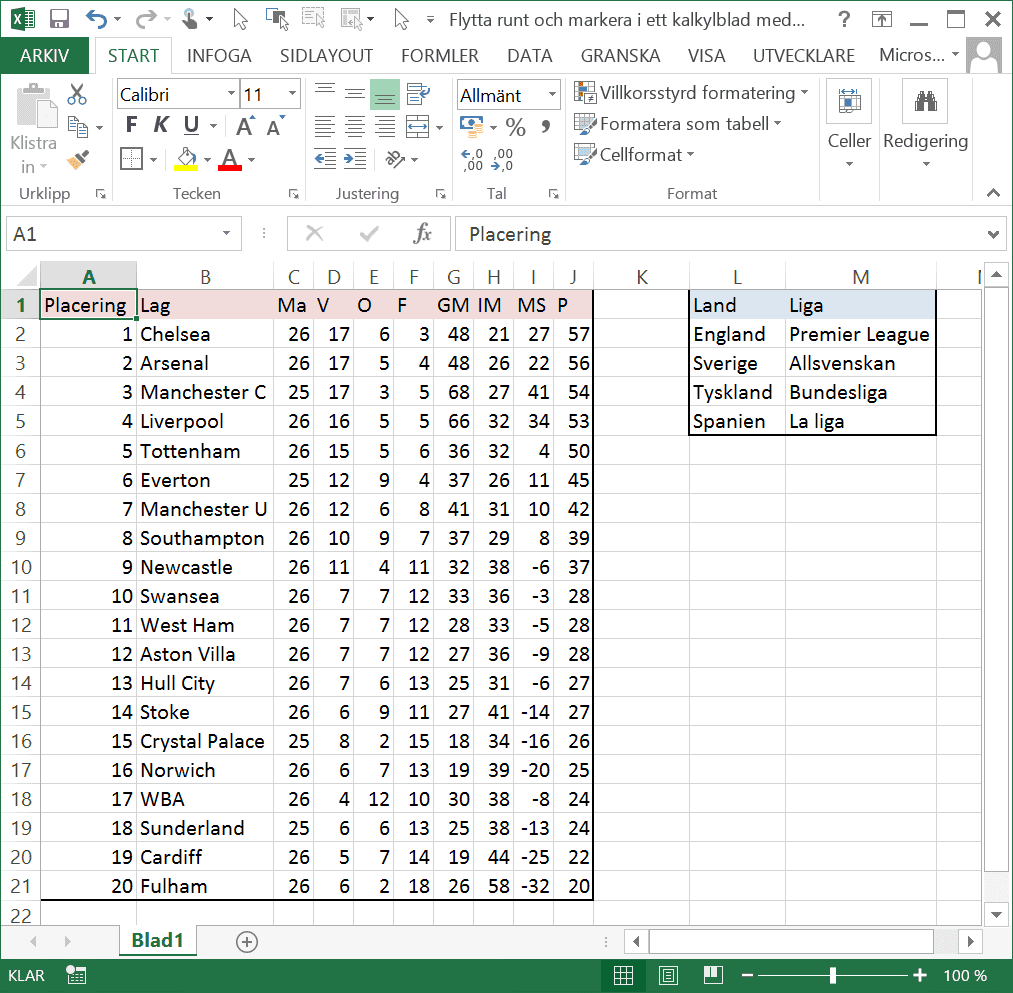
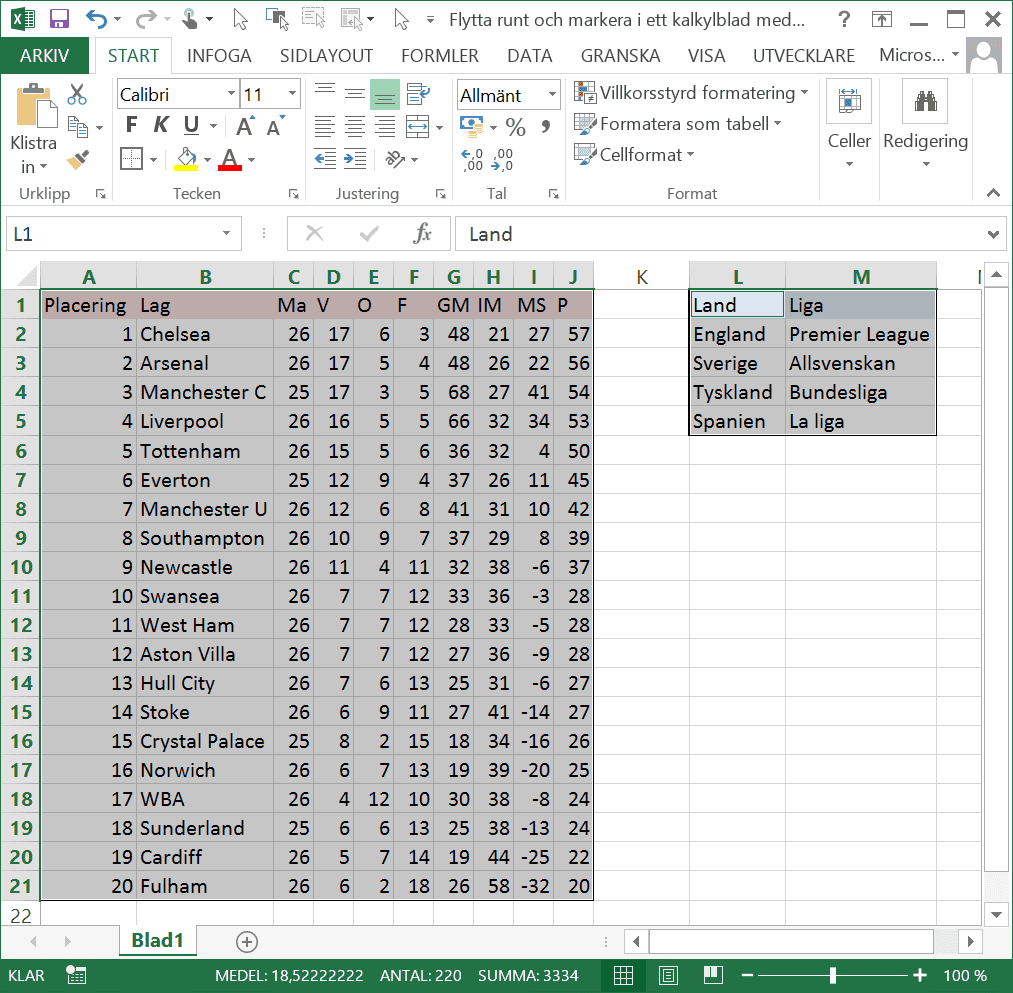
2. Trykk ctrl+shift+høyrepil

3. Trykk ctrl+shift+nedpil

4. Hold nede ctrl og marker den lille tabellen til høyre med musen.

Flytte rundt og markere i et regneark med hurtigtaster – Eksempel
1 file(s) 10.24 KB
Noen av våre kunder
Vi har både store og små selskaper som kunder.