[addtoany]
Datavalidering i Excel
Med Excel kan man sikre at brukere av et Excel-dokument fyller inn ”riktig” data. Du setter enklest opp datavalidering ved å bruke Excels innebygde funksjonalitet for formålet.
Valideringsreglene man setter opp, kan brukes til mange formål. Man kan for eksempel bruke dem til å sikre at kunder fyller inn alle bestillingsdata som kreves for at man skal kunne levere, og man kan sikre at kolleger legger inn riktige inndata i en beregningsmodell eller database. Det gjør at man senere kan analysere dataene med større trygghet. Valideringsregler sparer arbeidstid og hindrer at feil oppstår.
Hva er en valideringsregel?
Når man setter opp valideringsregler, bør man besvare fire spørsmål:
- For hvilke celler skal valideringsregelen gjelde?
- Hvilke data skal tillates i cellene?
- Under hvilke omstendigheter skal valideringsregelen gjelde?
- Hvordan skal brukeren veiledes til å gjøre det riktig?
Datavalidering i Excel trinn for trinn
Vi går nå gjennom hvordan man setter opp en valideringsregel trinn for trinn.
For hvilke celler skal valideringsregelen gjelde?
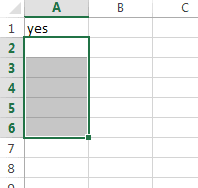
Merk cellene valideringsregelen skal gjelde for.
Hvilke data skal tillates i cellene?
Klikk på fanen Data.
Klikk på knappen for datavalidering i Excel.

Et popup-vindu åpnes.
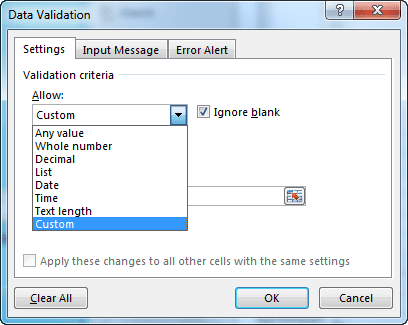
Velg hvilken type verdier du vil tillate.
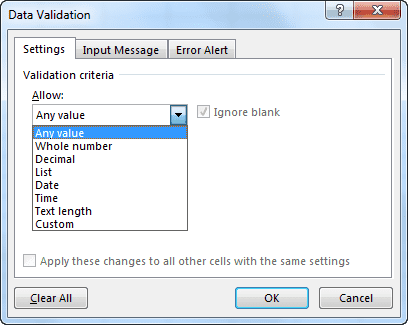
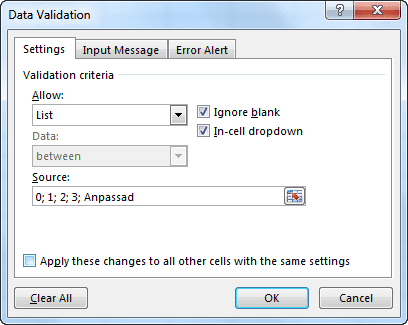
Etter at du har valgt hvilken type verdier som skal tillates, vises nye felt. I dem definerer du mer nøyaktig hvilke verdier eller intervaller som skal tillates.
Under hvilke omstendigheter skal valideringsregelen gjelde?
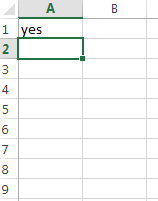
Dette trinnet er litt mer komplisert enn de andre. Velg en av cellene du opprinnelig merket, for å begynne med å lage valideringsregelen for den cellen.
Klikk på fanen Data.
Klikk på knappen for datavalidering i Excel.
Vinduet for datavalidering åpnes.
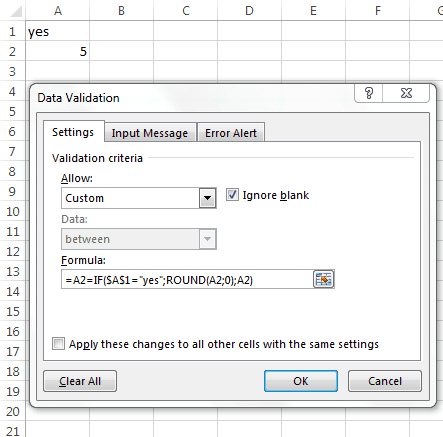
Velg valideringskriteriet ”Egendefinert”.
Bruk en eller flere HVIS-setninger for å definere ulike tilfeller for valideringsregelen.
Klikk på OK.
Merk nå alle cellene du vil ha en tilsvarende valideringsregel for, men med den forskjellen at det skal stå en annen cellereferanse i formelen i stedet for A2.
Klikk på fanen Data.
Klikk på knappen for datavalidering i Excel.
Du får et spørsmål om du vil bruke valideringsregelen vi nettopp satte opp på alle de merkede cellene.

Klikk på Ja.
Vinduet for datavalidering åpnes.
Klikk på OK.
Nå er den betingede valideringsregelen kopiert til alle de merkede cellene.
Hvordan skal brukeren veiledes til å gjøre det riktig?
Klikk på fanen Data.
Klikk på knappen for datavalidering i Excel.
Merk cellene valideringsregelen skal gjelde for
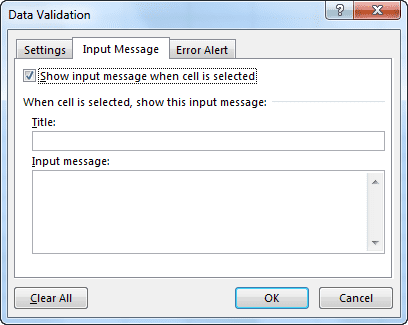
Velg Inndatamelding for å definere en tekst som skal dukke opp ved siden av cellen når den merkes, og som skal forklare valideringsregelen for brukeren.
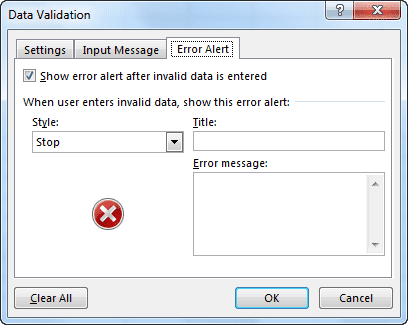
Velg Feilvarsel for å definere en feilmelding som skal vises når brukeren har forsøkt å legge inn data som valideringsregelen ikke tillater.
Trenger du kompliserte valideringsregler?
Jeg håper denne artikkelen hjelper deg med å lage valideringsregler for ditt formål. Hvis du har et problem som ovenstående ikke løser, er du velkommen til å ta kontakt med oss. I noen tilfeller kan man også ha mer kompliserte eller andre behov for datavalidering som løses best i VBA/C# eller med UserForms.
Noen av kundene våre
Vi har både store og små bedrifter som kunder.