[addtoany]
Bruke pivottabeller i Excel
Pivottabeller er et svært kraftig verktøy for å analysere data i Excel. Tilsvarende funksjoner til Excels pivottabeller finnes også i andre regnearkprogrammer, i programmer som er spesialisert på dataanalyse og også i databaseverdenen. Pivottabeller dukker opp i så mange ulike applikasjoner fordi de muliggjør fleksibel og kraftfull dataanalyse.
Hva er en pivottabell?
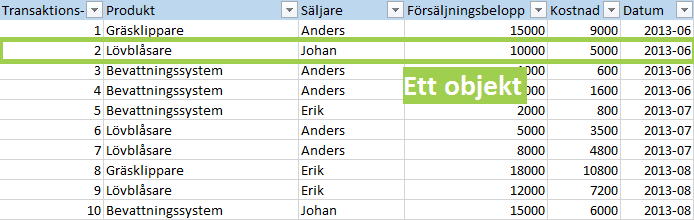
La oss begynne med å gå gjennom hva som kjennetegner en vanlig tabell. En tabell består av rader og kolonner. Hvis man bygger vanlige tabeller etter god praksis, lar man hver kolonne bestå av én datatype og hver rad bestå av ett objekt.
Kolonner inneholder ulike typer data:

Rader inneholder ulike objekter:
En pivottabell er basert på en vanlig tabell, men i pivottabellen summerer man data basert på det man velger å vise som rader og kolonner:

Opprette en pivottabell
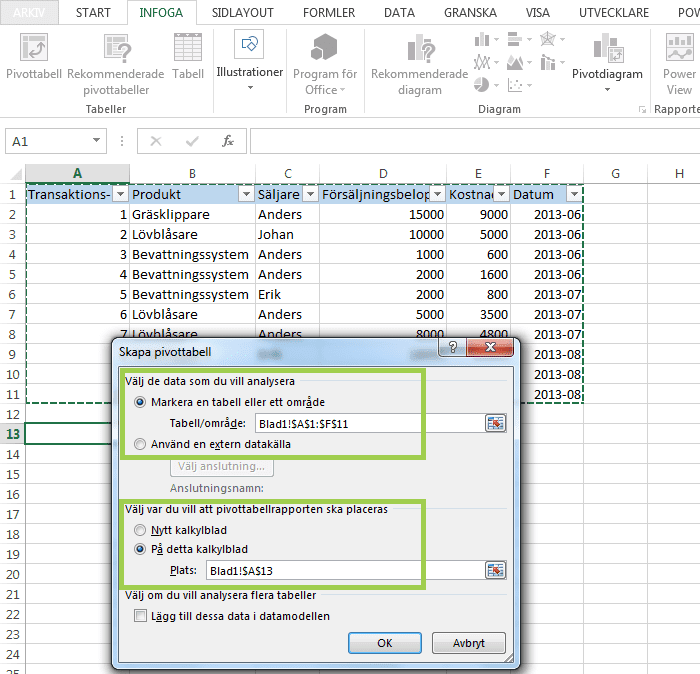
For å opprette en pivottabell klikker du på Sett inn > Pivottabell.

Merk en vanlig tabell som datakilde. Velg målcellen der du vil at øvre venstre hjørne av pivottabellen skal havne.
Velg hvilke data du vil vise i pivottabellen
Nå har vi opprettet en pivottabell, men den viser ennå ingen data.

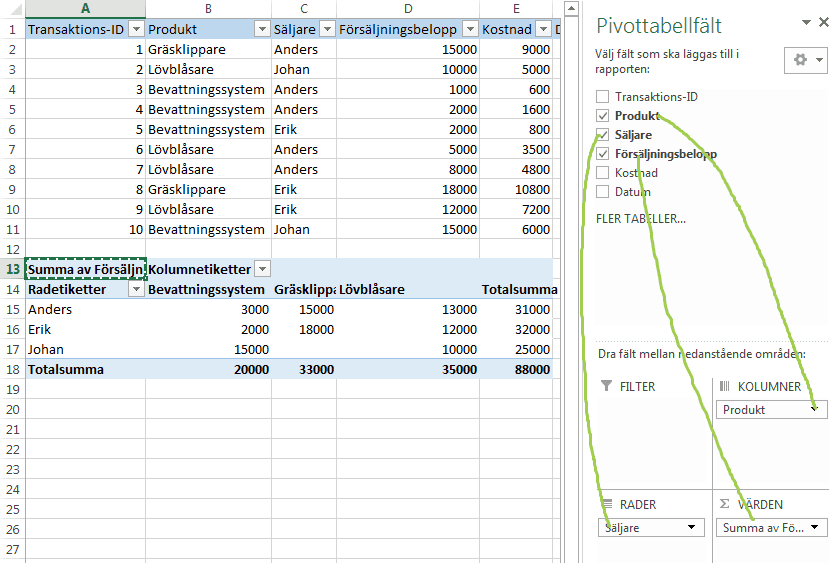
Velg hvilken datatype du vil legge i hver del av pivottabellen. Du kan for eksempel velge å vise Selger som rader, Produkter som kolonner og Salgsbeløp som celler. Dette betyr at vi viser summen av Salgsbeløp per Selger og Produkt.
Du legger datatyper inn i feltene ved å dra og slippe (drag-and-drop) fra listen med pivottabellfelt til den aktuelle delen av pivottabellen.
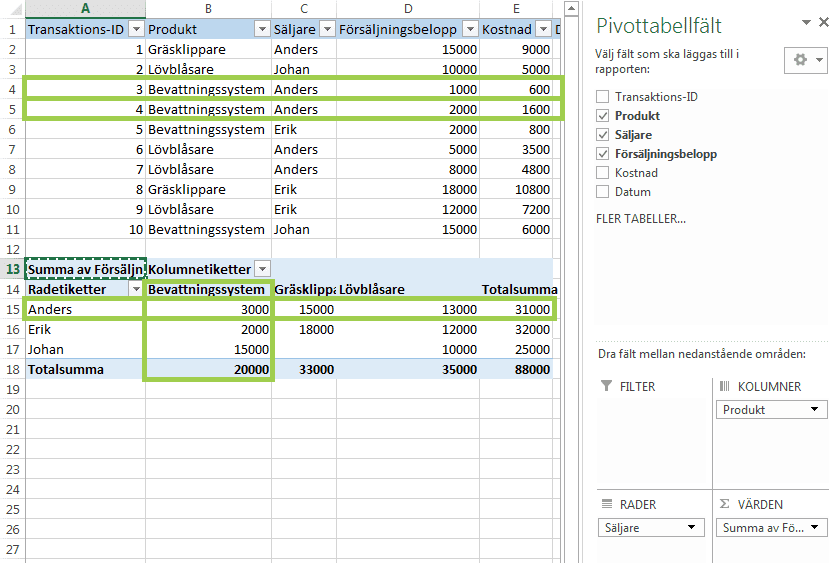
I pivottabellen ser du at Anders har solgt vanningssystemer for 3000. Bakgrunnen for det tallet er at Anders har solgt vanningssystemer på to rader i den opprinnelige, vanlige tabellen, for henholdsvis 1000 og 2000. Pivottabellen viser summen av dette salget i cellen der Anders-raden og vanningssystem-kolonnen krysser hverandre. Pivottabeller viser alltid summer.
Opprette beregnede felt
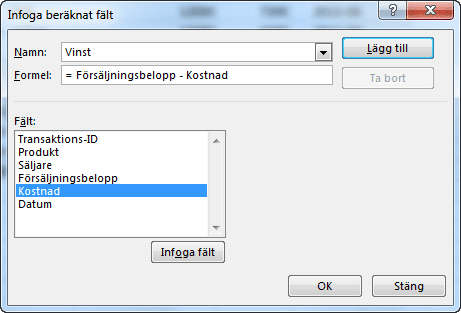
Du kan regne ut nye datatyper i pivottabeller. Denne funksjonaliteten heter beregnede felt. Du finner beregnede felt under Pivottabellverktøy > Analyser > Felt, elementer og sett > Beregnet felt.

Vi oppretter et beregnet felt som vi kaller Fortjeneste. Vi lar det være Salgsbeløp – Kostnad. Pivottabellen regner da ut summen av alle salgsdata som hører til en celle, trekker fra summen av kostnadene og regner dermed ut summen av fortjenesten.
Vi velger å vise Fortjeneste per Selger.
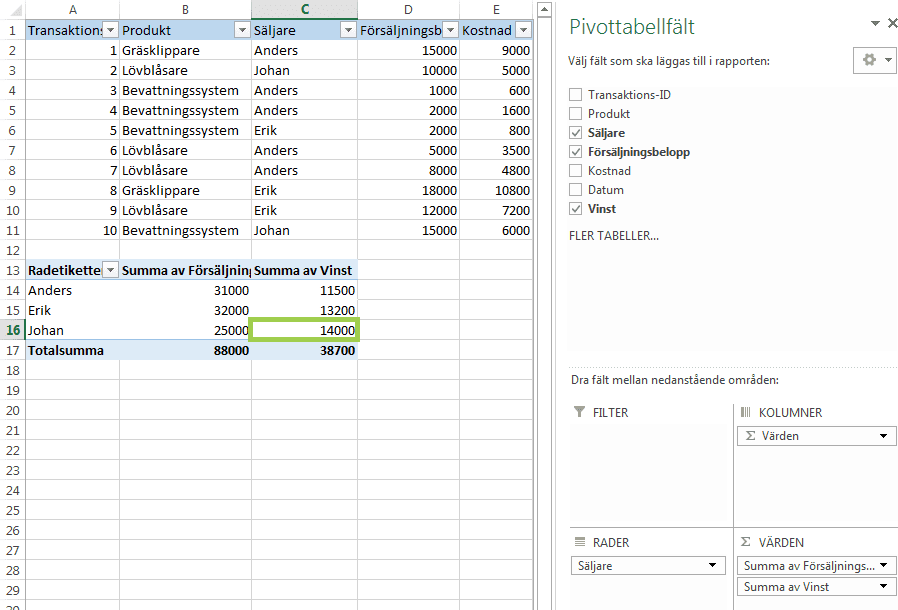
Da ser vi at Erik har solgt mest for selskapet, men at det faktisk er Johan som har vært mest lønnsom for selskapet. Dette var ikke åpenbart ved å se på den opprinnelige tabellen, og ville absolutt ikke vært det hvis den opprinnelige tabellen hadde vært lengre og mindre oversiktlig. Med dette eksemplet ser vi hvordan pivottabeller hjelper oss med å gjøre oppdagelser i dataene våre og lære mer om virksomheten vår.
Det finnes mer
Det er mye mer å lære om pivottabeller som vi ikke har plass til her. Men vi har gått gjennom kjernen i pivottabeller i denne artikkelen og håper du synes den har vært lærerik. Vi ønsker deg lykke til i det videre arbeidet med pivottabeller!
Noen av kundene våre
Vi har både store og små bedrifter som kunder.