AutoLogger-manual
Lær hvordan du installerer AutoLogger, åpner innstillingene, tilpasser loggingen
og bruker funksjonene i systemstatusfeltet for nøyaktig sporing av arbeidsflyt og prosjekttid.
Installasjonsinstruksjoner
Følg disse trinnene for å installere AutoLogger på Windows-datamaskinen din.
- Lagre AutoLogger-installasjonsfilen på datamaskinen din.
- Kjør installasjonsfilen.
- Installer AutoLogger i standardmappen:
C:\Users\USER\AppData\Roaming\AutoLogger\ -
Aktiver begge de anbefalte installasjonsvalgene:
Start AutoLogger automatisk med Windows og
Legg til Microsoft Defender-unntak for installasjonsmappen.

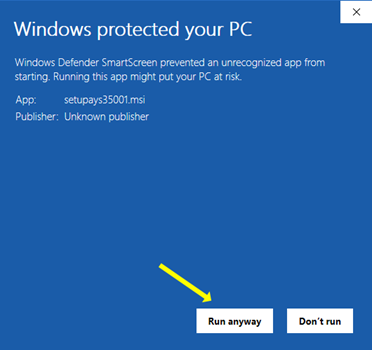
Mer informasjon og deretter Kjør likevel.
Åpne innstillinger og tilpass logging
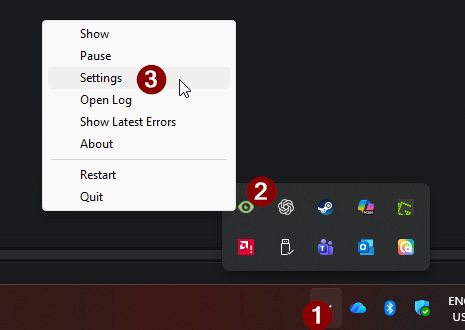
AutoLogger kjører fra systemstatusfeltet i Windows. Bruk menyen i systemstatusfeltet for å åpne innstillinger,
se gjennom logger, starte appen på nytt eller sette logging på pause.
- Åpne systemstatusfeltet i Windows.
- Høyreklikk på AutoLogger-ikonet.
- Klikk på Settings.
Generelle innstillinger
Fanen General styrer hvor ofte det tas øyeblikksbilder, ekskluderte strenger, overvåkede mapper,
oppstart med Windows, Outlook-integrasjon og nøyaktigheten i prosjektmatchingen.
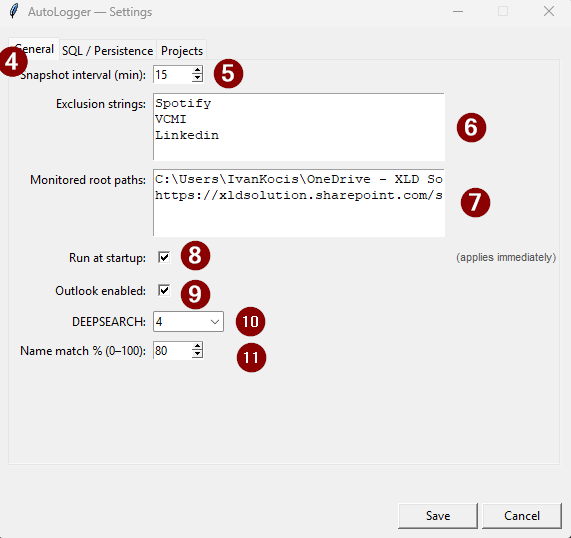
- General settings – Hovedfanen for loggingens oppførsel.
- Snapshot interval – Hvor ofte det tas øyeblikksbilder. Standard: 15 minutter.
- Exclusion strings – Legg til ord, programmer eller nettsteder som skal utelates fra loggingen.
- Monitored root paths – Valgfritt. Legg til rotmapper der prosjektene og prosjektfilene dine er lagret.
- Run at startup – Anbefalt. Starter AutoLogger automatisk med Windows.
- Outlook enabled – Anbefalt. Lar AutoLogger hente kalender- og e-postkontekst.
- Deep search – Hvor mange undermapper som skal sjekkes inne i de overvåkede rotmappene. Anbefalt: 4.
- Name match accuracy – Minste konfidensnivå som brukes for å avgjøre prosjektet. Anbefalt minimum: 80%.
Innstillinger for lagringsmetode
Fanen SQL / Persistence bestemmer hvor AutoLogger lagrer de registrerte dataene dine.

- SQL / Persistence – Innstillinger for hvor sporingsdataene lagres.
-
Log method: CSV or SQL
CSV lagrer data kun lokalt i en CSV-fil i installasjonsmappen.
SQL lagrer data i SQL-databasen som er konfigurert nedenfor, slik at de blir tilgjengelige i skyen. - SQL server – Serveradressen til SQL-databasen.
- SQL database – Navnet på databasen der AutoLogger skal skrive data.
- SQL table – Tabellnavnet som brukes for lagrede øyeblikksbilder.
- SQL username – Brukernavn for SQL-pålogging.
- SQL password – Passord for SQL-pålogging.
Restart i menyen i systemstatusfeltet for å kjøre AutoLogger med de nye innstillingene med én gang.
Innstillinger for prosjektbestemmelse
Fanen Projects hjelper AutoLogger med å avgjøre hvilken kunde eller hvilket prosjekt du har arbeidet med
ut fra filstier, vindustitler, e-poststrenger og kalenderkontekst.
- Project determination settings – Styrer hvordan AutoLogger klassifiserer registrert aktivitet i prosjekter.
- Client / project names – Valgfritt. Legg til kunde- eller prosjektnavn som skal brukes for å avgjøre hvilket prosjekt du har arbeidet med.
- Own email domain – Legg til ditt eget e-postdomene slik at det kan utelates når prosjektnavn hentes fra e-post- og kalenderdata.
-
Replacement rules – Hvis registrerte strenger samsvarer med bestemte ord, erstatt dem med et rent prosjektnavn.
Eksempel: XLD_Accounting = B&A, Invoices.
Hvis den registrerte strengen er Invoices, blir det lagrede prosjektnavnet XLD_Accounting.
Funksjoner i systemstatusfeltet
Høyreklikk på AutoLogger-ikonet i systemstatusfeltet for å åpne programmenyen.
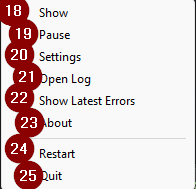
- Show – Viser det lille AutoLogger-vinduet der du kan legge igjen en kommentar.
- Pause – Setter logging på pause. Dette stopper lagringen av nye øyeblikksbilder, men avslutter ikke appen.
- Settings – Åpner innstillingsvinduet i AutoLogger.
- Open Log – Åpner appens arbeidsflytlogg. Dette er teknisk appaktivitet, ikke data om timeøyeblikksbilder.
- Show Latest Errors – Viser de siste feilene hvis AutoLogger har oppdaget et problem.
- About – Viser informasjon om programmet.
- Restart – Starter AutoLogger på nytt og laster inn de sist lagrede innstillingene.
- Quit – Avslutter AutoLogger for den nåværende Windows-økten.
Anbefalt oppsett
- Snapshot interval: 15 minutter
- Run at startup: Aktivert
- Outlook enabled: Aktivert
- Deep search: 4
- Name match accuracy: 80% eller høyere
- Bruk SQL hvis du vil ha data som er tilgjengelige i skyen og integrasjon med rapporterings- eller fakturamaler.